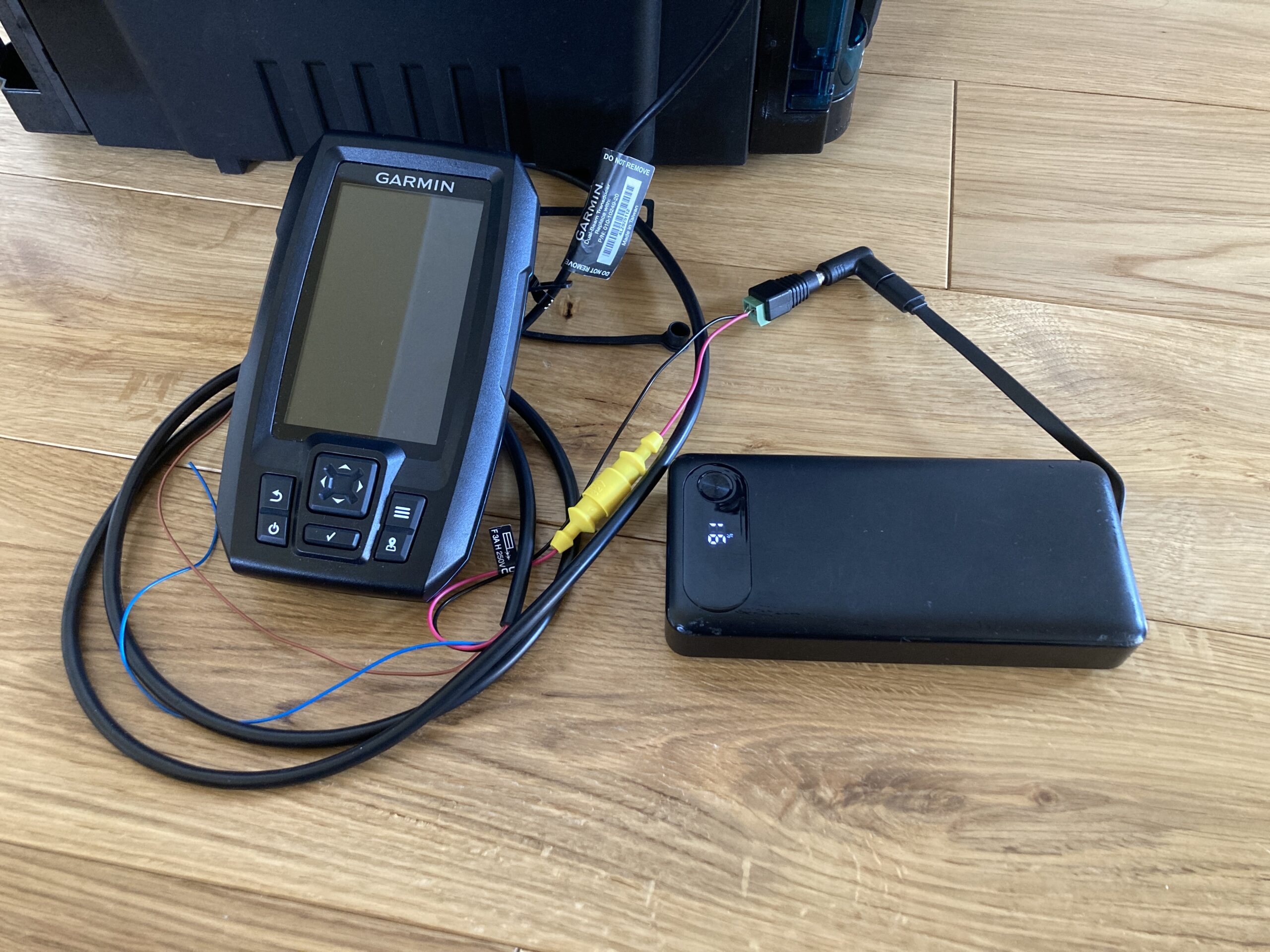
Garminの魚探が電源を入れるたびに言語などの初期設定に戻るなら、起動時に「Store Demonstration(店頭デモ)」が出ていないかを見る。操作していないのに画面が次々と切り替わるのも、店頭デモが動いている手掛かりだ。
初期設定画面が出るだけでは、原因は絞れない。店頭デモを解除できたら、次は電源を入れ直して設定が残るかを確かめる。
店頭デモは、機種に合った手順で解除する
まず本体ラベルやシステム情報で機種名を確認。以下のメニュー名は英語表示だ。
STRIKERシリーズの対象機種
デモ画面が流れていたら、ボタンを押してホーム画面を出す。そこから Settings → System → Demo → End Demo と進む。
本体が再起動して「Store Demonstration」が表示されたら、Off を選び、Next へ進む。最後に Off を選ぶところまでが解除の手順だ。
「Software Information」でチェックマークのボタンを長押しする手順を見かけたら、それは店頭デモを開始するときの操作。解除はホーム画面から「End Demo」へ進む。
ECHOMAP Plus 4x
Select ボタンを長押しし、デモを解除するか聞かれたら Yes を選んで Select を押す。
同じシリーズでも、モデルによって操作が違う。手元の画面に項目が見つからなければ、Garmin公式の機種別デモ解除案内で機種名を照らし合わせたい。
「Simulator」と出るなら、振動子の接続を見る
画面に「Simulator」や「Simulator Mode」と出ているなら、模擬データで魚探の表示や操作を試す機能が関係している。STRIKER Plusでは Settings → System → Simulator で設定を確認できる。
起動時にシミュレーターの確認が出る機種では、振動子を認識していない場合もある。実際の水深を測るつもりなら、本体の電源を切り、振動子のコネクターが奥まで差さっているかを見ておく。
デモを解除したら、電源を入れ直して設定を見る
初期設定が表示されたら、最後まで進める。そのあと言語や水深の単位など、変わったことが分かる項目を一つ選んで変更する。
本体の電源ボタンでいったん切り、もう一度入れる。初期設定が出ず、変更した項目が残っていれば、設定を保持できている。
使っている最中にも画面が消えたり再起動したりするなら、電源側も確認したい。電源ケーブルのコネクターが緩んでいないか、使用中も電圧が機種の入力範囲に収まっているかが手掛かりになる。
安定した電源でも設定が戻るなら、起動時の画面を撮り、機種名とソフトウェアのバージョンを添えてGarminに相談する。工場出荷状態に戻す操作は、保存データへの影響を取扱説明書で確認してから。STRIKER Plusでは、作成したQuickdraw等深線も削除されると案内されている。
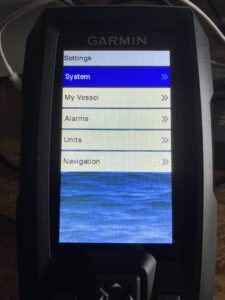
STRIKER Plus 4で水深の単位や画面表示を設定し直すときはこちら👇
素人だけど、検証して道具は選ぶ。